Ihre erste Immobilie mit ImmoCheck anlegen
Das Anlegen einer Immobilie ist der erste Schritt, um sie in SmartLandlord zu verfolgen, zu analysieren und zu verwalten. Der ImmoCheck-Assistent führt Sie durch alle erforderlichen Informationen, um eine Immobilie zu erstellen und eine vollständige Investitionsanalyse zu generieren.
Bevor Sie beginnen
Stellen Sie sicher, dass Sie in Ihrem SmartLandlord-Konto angemeldet sind.
Um die Analyse abzuschließen, ist es hilfreich, die folgenden Informationen bereitzuhalten:
- Objektdaten (Adresse, Kaufpreis, Immobilientyp).
- Gebäudedaten (Baujahr, Heizungstyp, Gebäudeinformationen).
- Finanzierungsinformationen (Darlehensbetrag, Zinssatz, Tilgungsstruktur).
- Steuerinformationen (Abschreibungsart und -satz, Grundstücksanteil, Steuersatz).
- Mietinformationen (aktuelle Miete und erwartete Mietsteigerungen).
- Betriebskosten (Kaltmiete, umlagefähige Kosten und nicht umlagefähige Kosten).
Sie müssen nicht alles in einer Sitzung erledigen. Der Assistent speichert Ihren Fortschritt automatisch als Entwurf, sodass Sie später fortfahren können.
1. Den Assistenten öffnen
1. Gehen Sie zu Portfolio → Mein Bestand.
2. Klicken Sie auf Neue Immobilie.
Damit öffnet sich der ImmoCheck-Assistent.

Der Assistent zeigt alle erforderlichen Schritte an und gibt an, welche Abschnitte bereits ausgefüllt wurden.
2. Daten automatisch importieren (optional)
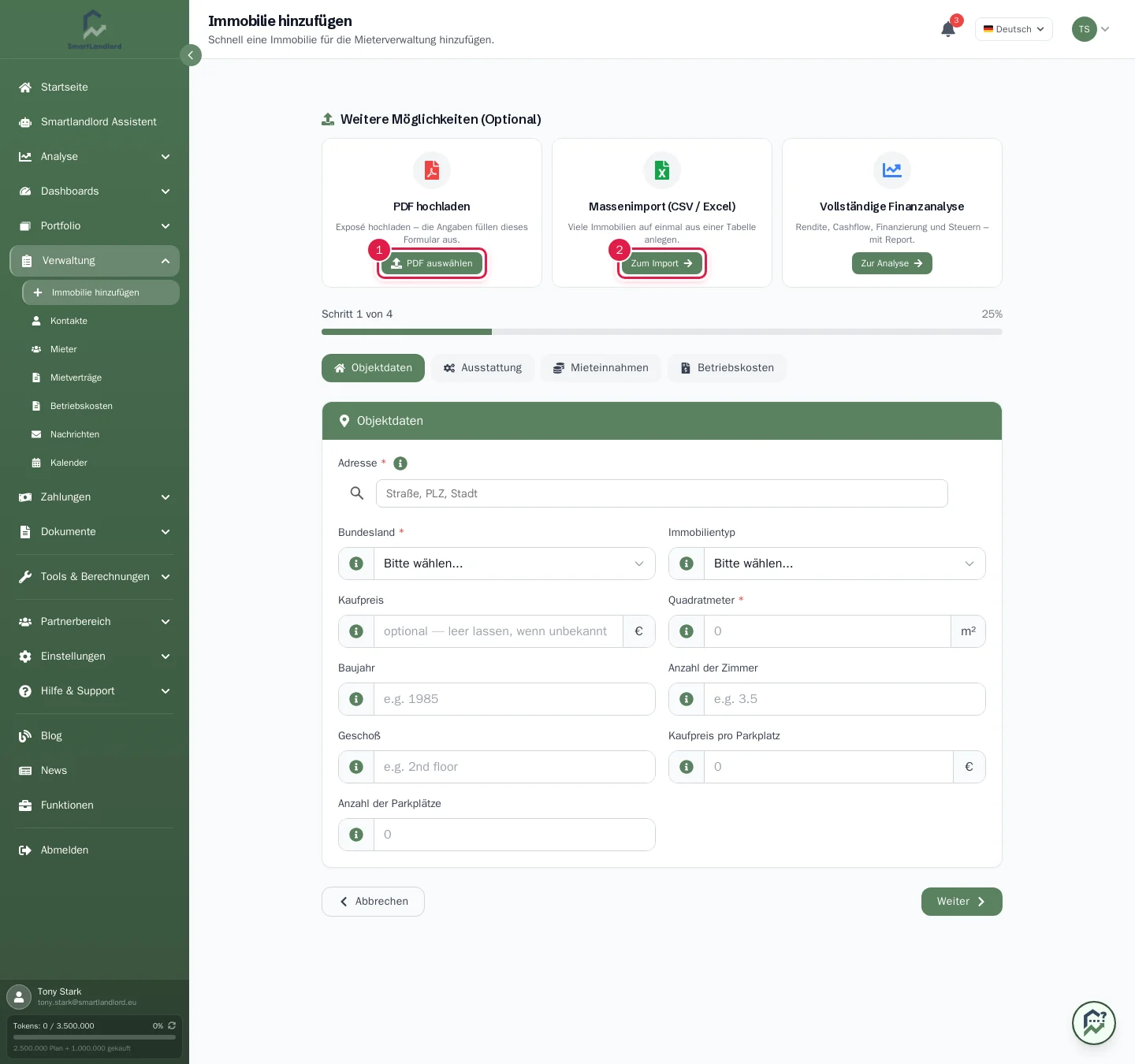
Am Anfang jedes Kapitels finden Sie eine Kartenreihe Daten importieren (Optional), die die Analyse für Sie vorausfüllen kann, sodass Sie nur selten jeden Wert von Hand eingeben müssen:
PDF hochladen
Laden Sie ein Immobilien-Exposé als PDF hoch (Exposé als PDF hochladen und analysieren). Wählen Sie eine Datei mit PDF auswählen (oder ziehen Sie sie per Drag-and-drop auf die Karte) und klicken Sie dann auf Analysieren. SmartLandlord liest das Exposé aus und füllt die erkennbaren Felder aus – Adresse, Kaufpreis, Größe, Baujahr, Miete und mehr.
Text einfügen
Verwenden Sie Text einfügen, um Anzeigentext oder eine Exposé-Beschreibung einzufügen (Exposé-Text einfügen und analysieren). Die KI extrahiert dieselben Objektfelder aus dem eingefügten Text.
Magic Fill
Sobald die wichtigsten Angaben eingegeben sind, führen Sie Starten aus, damit die KI sinnvolle Werte für die restlichen Felder vorschlägt (Felder automatisch befüllen). Diese Schaltfläche bleibt deaktiviert, bis Sie Kaufpreis und Eigenkapital eingegeben haben – bis dahin wird Kaufpreis und Eigenkapital eingeben angezeigt.
Sobald Sie die Pflichtfelder ausgefüllt haben, bietet SmartLandlord möglicherweise auch an, Magic Fill automatisch für Sie auszuführen (Magic Fill bereit). Wählen Sie Jetzt ausführen, um dies zu akzeptieren, oder Später, um weiterhin manuell zu bearbeiten.
Von der KI importierte und vorgeschlagene Werte sind gekennzeichnet, damit Sie sie erkennen können. Überprüfen Sie importierte Daten immer, bevor Sie die Analyse ausführen – Hinweis: KI kann Fehler machen - die Ergebnisse sollten als Richtwert betrachtet werden.
3. Die sechs Schritte durcharbeiten
Der ImmoCheck-Assistent führt Sie durch sechs Abschnitte:
Kaufdaten
Geben Sie die grundlegenden Objektdaten ein, darunter:
- Objektadresse.
- Immobilientyp.
- Kaufpreis.
- Objektgröße und zugehörige Details.
Objektdetails
Geben Sie gebäudebezogene Informationen ein, beispielsweise:
- Baujahr.
- Heizungstyp.
- Gebäudeeigenschaften.
Finanzierung
Geben Sie Finanzierungsinformationen ein, darunter:
- Darlehensbetrag.
- Zinssatz.
- Tilgungsstruktur.
AfA & Steuer
Geben Sie steuerrelevante Informationen ein, darunter:
- Abschreibungsart.
- Abschreibungssatz.
- Grundstücksanteil.
- Steuersatz.
Prognosen
Legen Sie Ihre Annahmen zur zukünftigen Wertentwicklung fest, darunter:
- Aktuelle Miete.
- Erwartete Mietsteigerungen.
- Annahmen zur Wertsteigerung der Immobilie.
Miete & Kosten
Geben Sie wiederkehrende Kosten der Immobilie ein, darunter:
- Kaltmiete.
- Umlagefähige Kosten.
- Nicht umlagefähige Kosten.
Pflichtfelder sind im gesamten Assistenten klar gekennzeichnet. Ihr Fortschritt wird während der Eingabe automatisch gespeichert.
4. Die Analyse starten
Nachdem Sie alle erforderlichen Informationen eingegeben haben, klicken Sie auf Analysieren Sie die Eigenschaft.
SmartLandlord wird:
- Die eingegebenen Informationen validieren.
- Die Immobilie speichern.
- Die Immobilienanalyse generieren.
- Wichtige Kennzahlen und Prognosen berechnen.
- Die Immobilie zu Mein Bestand hinzufügen.

Die Analyse hilft Ihnen, die erwartete Wertentwicklung, den Cashflow, die Finanzierungsauswirkungen und andere wichtige Investitionskennzahlen zu verstehen.
Prüfen, was noch fehlt
Wenn Sie eine Immobilie mit dem Smartlandlord Assistent vorbereiten, kann dieser eine Karte ImmoCheck-Checkliste anzeigen, die jedes Feld, seinen aktuellen Wert und die Herkunft des Werts auflistet. Ein Statusabzeichen oben zeigt an, ob die Immobilie Vollständig oder Unvollständig ist.
Jedes Feld trägt ein Quellenabzeichen, sodass Sie immer wissen, wie verlässlich der Wert ist:
- Amtlich – aus einer offiziellen oder behördlichen Quelle übernommen.
- Exposé – aus einem hochgeladenen Exposé ausgelesen.
- Bestätigt – ein Wert, den Sie selbst eingegeben oder bestätigt haben.
- Marktdaten – aus Marktdaten abgeleitet.
- KI-Vorschlag – ein KI-Vorschlag (zum Beispiel aus Magic Fill).
- Annahme – eine Standardannahme, die verwendet wird, wenn nichts Besseres bekannt ist.
Wenn noch erforderliche Informationen fehlen, zeigt die Karte eine Es fehlen-Warnung mit den auszufüllenden Feldern an. Sobald alles ausgefüllt ist, führt Sie eine Analyse öffnen-Schaltfläche direkt zur Analyse.
Werte, die als KI-Vorschlag oder Standardannahme gekennzeichnet sind, sind Schätzungen. Ersetzen Sie sie wann immer möglich durch bestätigte Zahlen, damit Ihre Analyse die reale Immobilie widerspiegelt.
Die Immobilie später verwalten
Nachdem die Immobilie erstellt wurde, können Sie sie jederzeit aus Mein Bestand erneut öffnen.
Von dort aus können Sie:
- Objektdaten bearbeiten.
- Finanzierungsdetails aktualisieren.
- Mietannahmen anpassen.
- Kosten und Ausgaben aktualisieren.
- Die Analyse mit aktualisierten Informationen erneut ausführen.
Wenn Sie Ihre Immobiliendaten stets aktuell halten, stellen Sie sicher, dass Ihre Dashboards, Berichte und Analysen korrekt bleiben.
Best Practices
- Geben Sie die genauesten verfügbaren Kauf- und Finanzierungsinformationen ein.
- Überprüfen Sie die Annahmen sorgfältig, bevor Sie die Analyse starten.
- Aktualisieren Sie die Immobiliendaten, sobald wesentliche Änderungen eintreten.
- Führen Sie die Analyse erneut aus, nachdem Sie Miete, Kosten, Finanzierung oder andere wichtige Eingaben geändert haben.
- Verwenden Sie die erstellte Analyse als Ausgangspunkt für Investitionsentscheidungen und die laufende Portfolioverwaltung.
Der ImmoCheck-Assistent bildet die Grundlage für die Immobilienanalyse in SmartLandlord und hilft dabei, rohe Objektdaten in handlungsrelevante Investitionserkenntnisse umzuwandeln.